
金蝶工作总量查询查询过滤方案设置条件页签的使用方法
服务热线:400-665-0027
新购有特价、金蝶老客户升级金蝶云产品可以享受5折优惠,送手机、送话费,好礼不断!
1 简介
1.1 功能介绍
工作总量查询提供各项固定资产,在各会计期间的工作量及累计工作量的数据。
2 主要操作
2.1 查询过滤方案设置
-
在选择工作总量查询后,系统首先会弹出【过滤】界面,供用户根据需要设置过滤条件进行查询,界面包含【条件】、【排序】两个页签。
2.1.1 【工作总量查询】--【条件页签】
-
【条件】页签用于设置卡片项目的比较条件,系统将按设定的逻辑比较条件进行过滤。
-
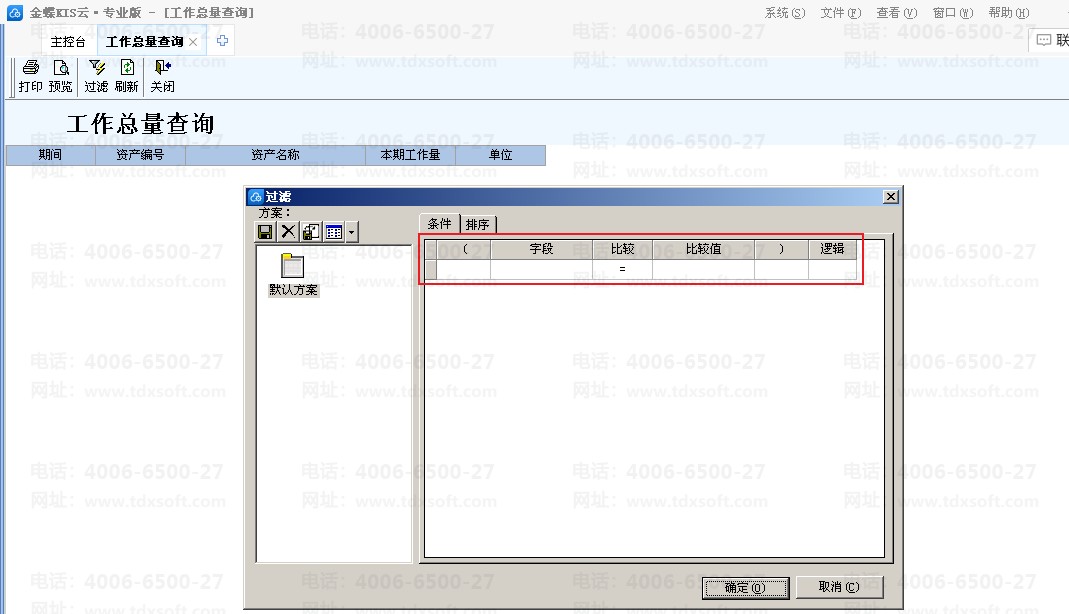
【条件】页签单击【字段】列下的空白框,即可从下拉框中选择所要比较的项目,包括资产类别、部门、编码、使用情况等固定资产卡片上的项目;
-
-
字段选择完成后,单击【比较】列下相同行的空白框,从下拉框中选择所需的逻辑符号;
-
比较选择完成后,单击【比较值】列下相同行的空白框,如果所选的比较字段数据来自系统,则可按F7,从系统提供的数据中选择;如果所选的比较字段数据,系统无法提供则需要手工录入,例如期间,用户直接输入1、2、3等数字即可;
-
如果需要设置多重过滤条件,即要设置多行过滤条件,则单击【)】列下相同行的空白框,从中选择后,在【逻辑】列中选择逻辑关系后,按前面的三个步骤录如下一行的条件公式即可;
-
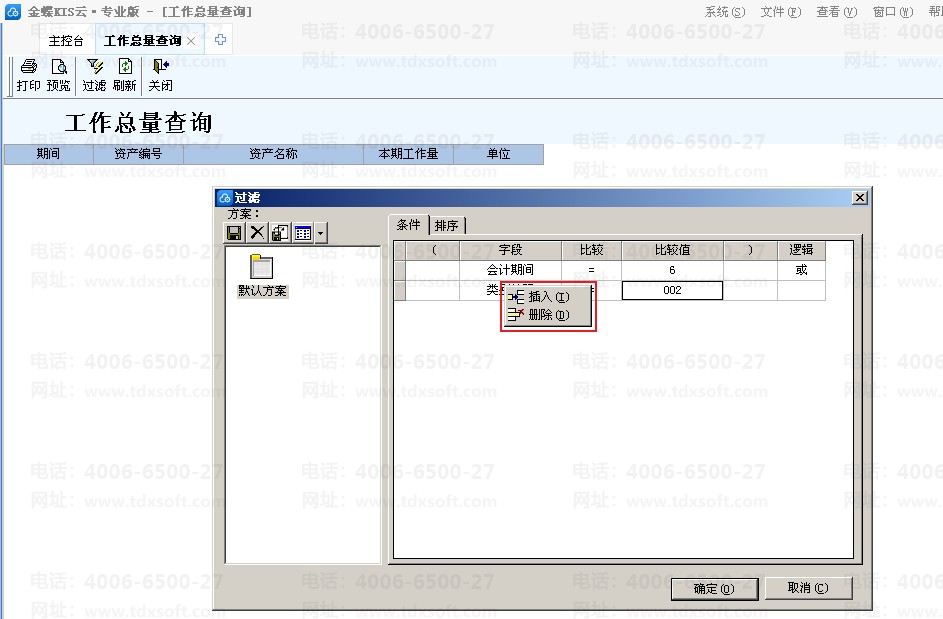
如果需要在已有的条件公式前插入一行条件公式,则可在已有行上单击右键,从弹出的菜单中选择【插入】,即可增加一个空白行;
-
-
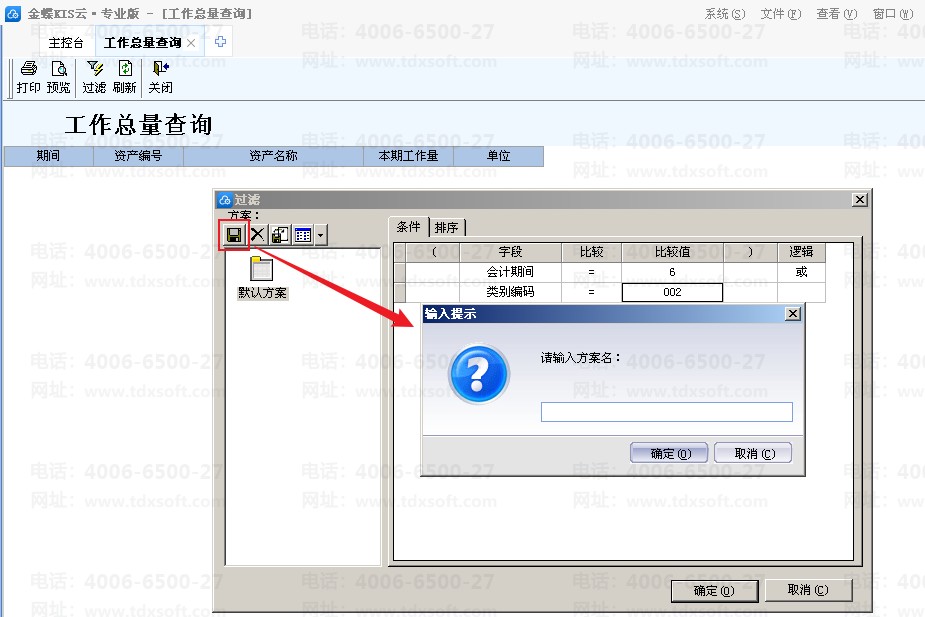
常用的过滤条件和排序可以作为方案保存,便于日常查询。单击【过滤】界面上的【保存】,在弹出的【输入提示】界面中录入方案名,单击【确定】即可。
-