
售后技术专线:400-665-0027
新购有特价、金蝶老客户升级金蝶云产品可以享受5折优惠,送手机、送话费,好礼不断!
在SQL Server日常使用中我们免不了要去修改或者检查SQL Server配置是否有问题,但是我们打开SQL Server配置管理器有时候会出现如下提示:
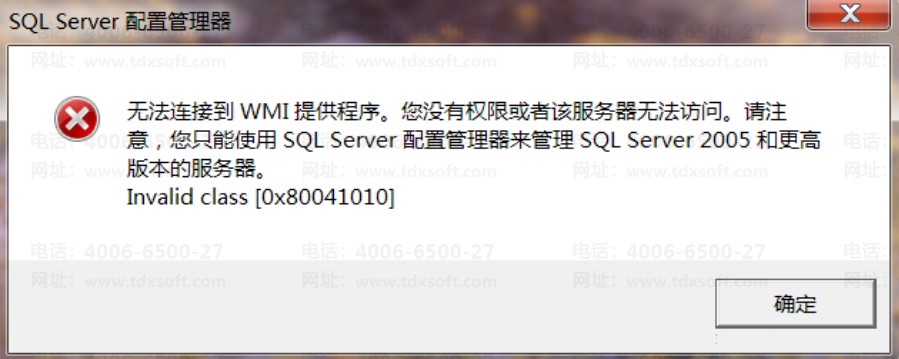
点击【确定】以后直接退出了。
这个时候我们就需要通过命令重新注册一下sqlmgmproviderxpsp2up.mof来解决问题。
具体步骤如下:
1、以管理员身份运行命令提示符
点击【开始】-【命令提示符】鼠标右键选择“以管理员身份运行”
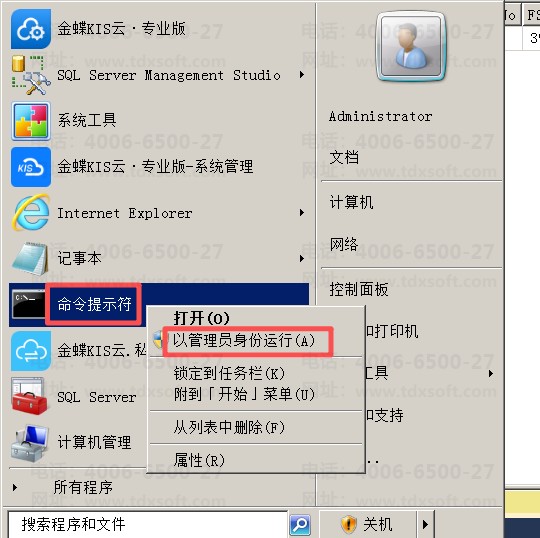
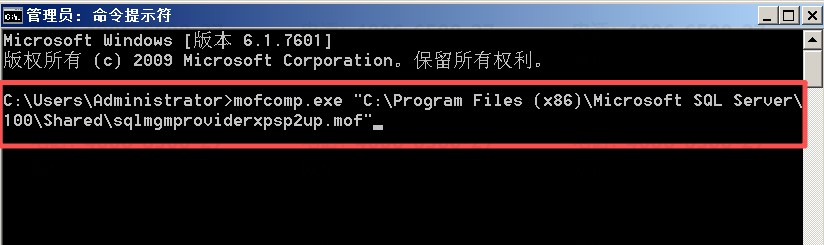
2、在命令提示符界面输入以下代码:
mofcomp.exe "C:\Program Files (x86)\Microsoft SQL Server\100\Shared\sqlmgmproviderxpsp2up.mof"
如果执行这个命令时提示以下错误:
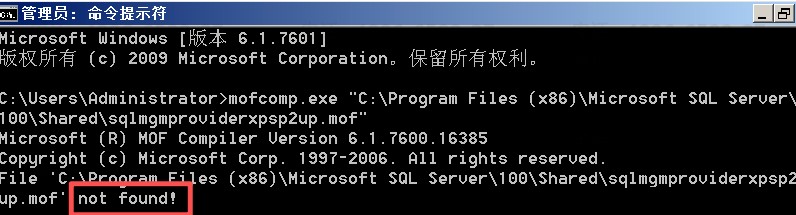
一般是由于选错了文件路径,可以检查一下安装的SQL Server版本和操作系统是32位还是64位的。
如果操作系统是32位的,将命令修改为:
mofcomp.exe "C:\Program Files\Microsoft SQL Server\100\Shared\sqlmgmproviderxpsp2up.mof"
如果安装的SQL Server版本不是SQL Server 2008或者SQL Server 2008 R2,将命令中的100修改成相应的兼容级别即可。具体可以参照下表:
下图为我在SQL Server 2012中执行命令的效果:
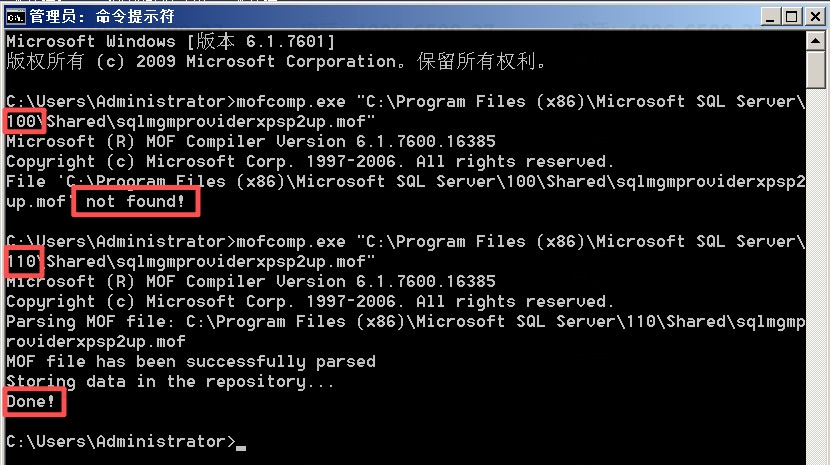
一开始执行 mofcomp.exe "C:\Program Files (x86)\Microsoft SQL Server\100\Shared\sqlmgmproviderxpsp2up.mof"时,由于安装的版本是SQL Server 2012,操作系统中并没有命令行中的这个路径,所以提示文件不存在。
接着我将100改成110再执行以后就提示执行成功了。
这个时候我们再去打开SQL Server配置管理器就会惊喜的发现,SQL Server配置管理器已经能够正常打开了。