
售后技术专线:400-665-0027
新购有特价、金蝶老客户升级金蝶云产品可以享受5折优惠,送手机、送话费,好礼不断!
固定资产变动情况表用于查询各项固定资产原值、累计折旧、减值准备在指定期间的变化情况。该表可按固定资产类别、使用部门、存放地点、经济用途、变动方式、使用状态等项目的指定级次进行汇总显示。
在选择报表后,系统首先会弹出【固定资产变动情况表——方案设置】,供用户根据需要设置过滤条件进行查询,界面包含【基本条件】、【汇总设置】、【过滤条件】三个页签
【基本条件】页签:在基本条件中可以设置要查询的期间;
【汇总设置】页签:提供固定资产的基础资料项目,用户可通过单击项目后的选择框,选择项目作为报表的汇总项目,并可指定汇总的级次;
【过滤条件】页签:用于设置卡片项目的比较条件,系统将按设定的逻辑比较条件进行过滤。
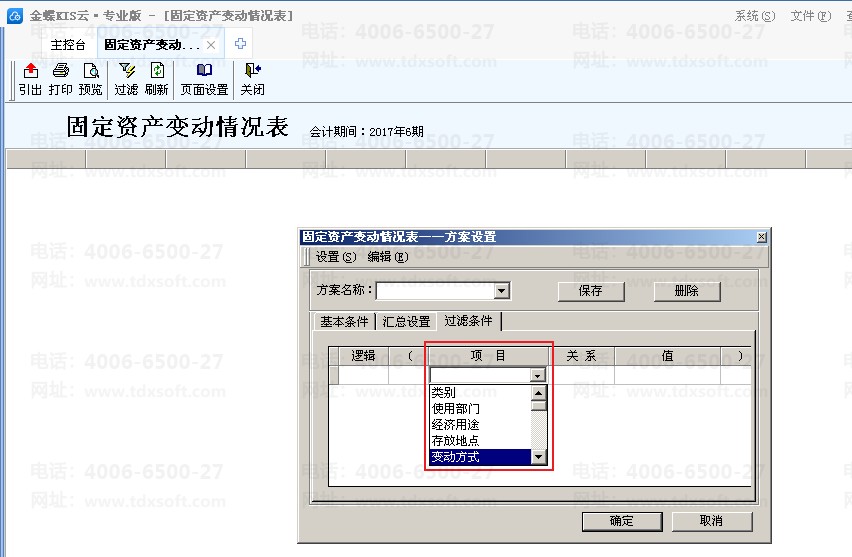
【过滤条件】页签单击【项目】列下的空白框,即可从下拉框中选择所要比较的项目,包括资产类别、部门、编码、使用情况或折旧费用分配科目等固定资产卡片上的项目;
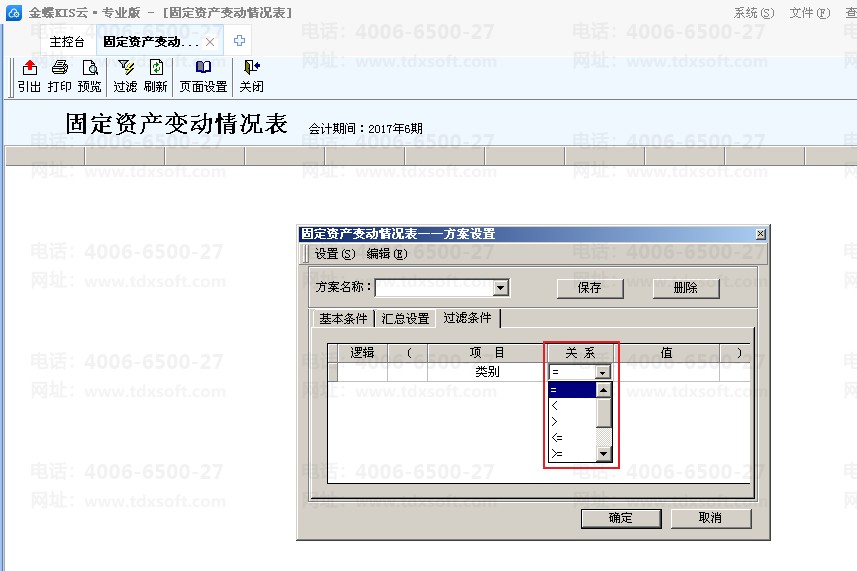
项目选择完成后,单击【关系】列下相同行的空白框,从下拉框中选择所需的逻辑符号;
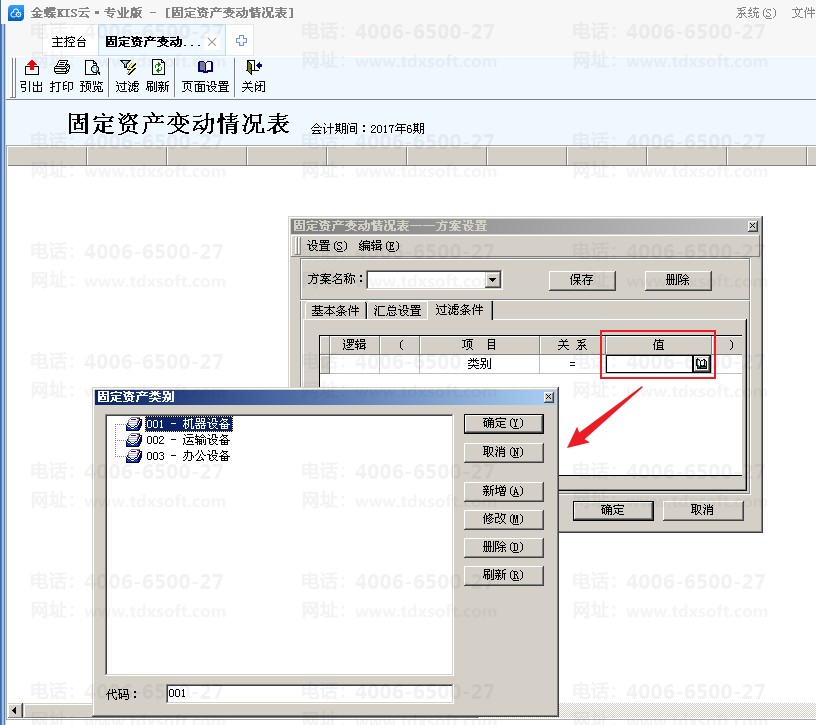
关系选择完成后,单击【值】列下相同行的空白框,如果所选的比较字段数据来自系统,则可按F7,从系统提供的【固定资产列表】数据中选择;如果所选的比较字段数据,系统无法提供则需要手工录入,例如期间,用户直接输入1、2、3等数字即可。
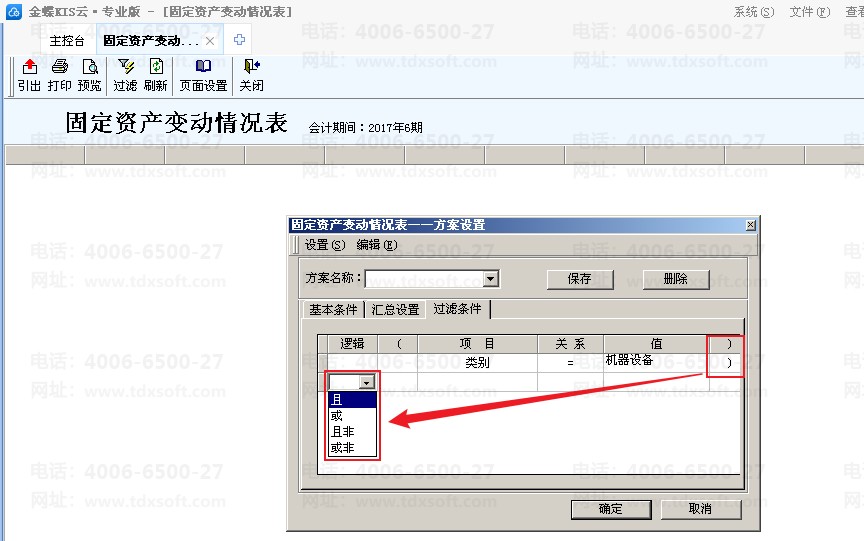
如果需要设置多重过滤条件,即要设置多行过滤条件,则单击【)】列下相同行的空白框,从中选择后,系统会自动增加一行,用户在下一行公式的【逻辑】列中选择逻辑关系后,按前面的三个步骤录如下一行的条件公式即可;
如果需要在已有的条件公式前插入一行条件公式,则可在已有行上单击右键,从弹出的菜单中选择【新增一行】,即可增加一个空白行;
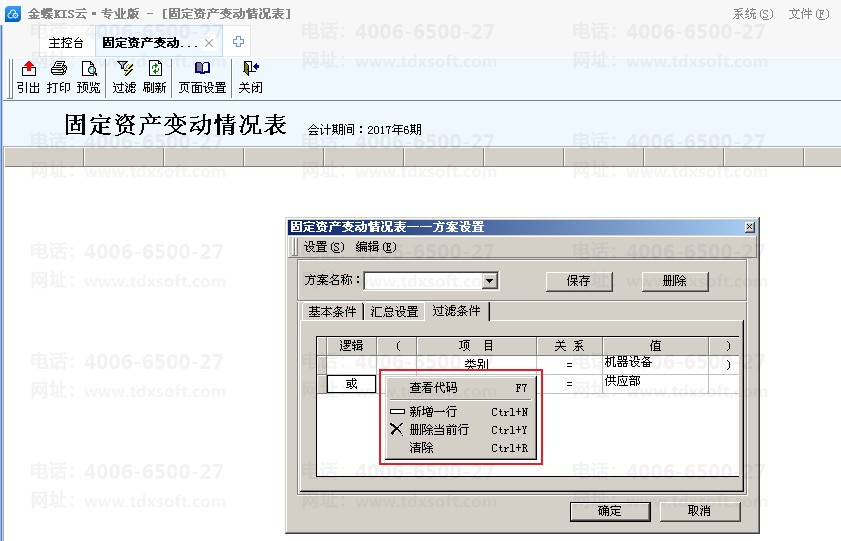
常用的过滤条件和排序可以作为方案保存,便于日常查询。输入方案名称后,单击【固定资产变动情况表——方案设置】界面上的【保存】即可。
针对报表,系统提供了【页面设置】功能,供用户对当前报表的格式进行必要的设置,形成个性化的报表格式,在【固定资产变动情况表】界面,工具栏点击【页面设置】或者菜单栏点击【查看】→【页面设置】,系统调出【页面设置】界面。
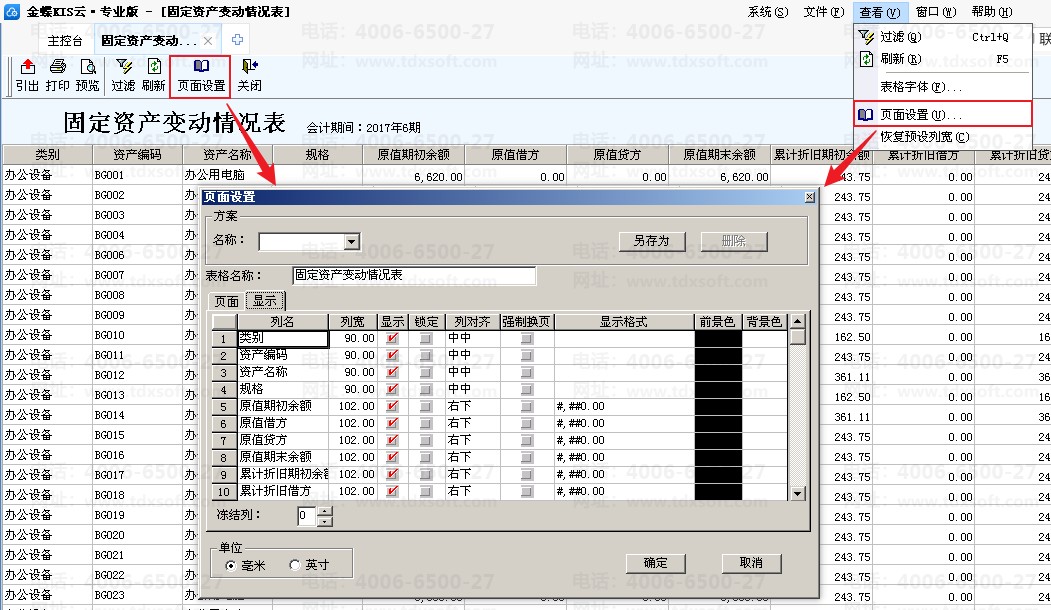
设置完成后,可在【页面设置】界面,单击【另存为】按钮,将设置保存为新方案。
当用户修改了报表的列宽后,可在菜单栏点击【查看】→【恢复预设列宽】来一键恢复原始列宽设置。
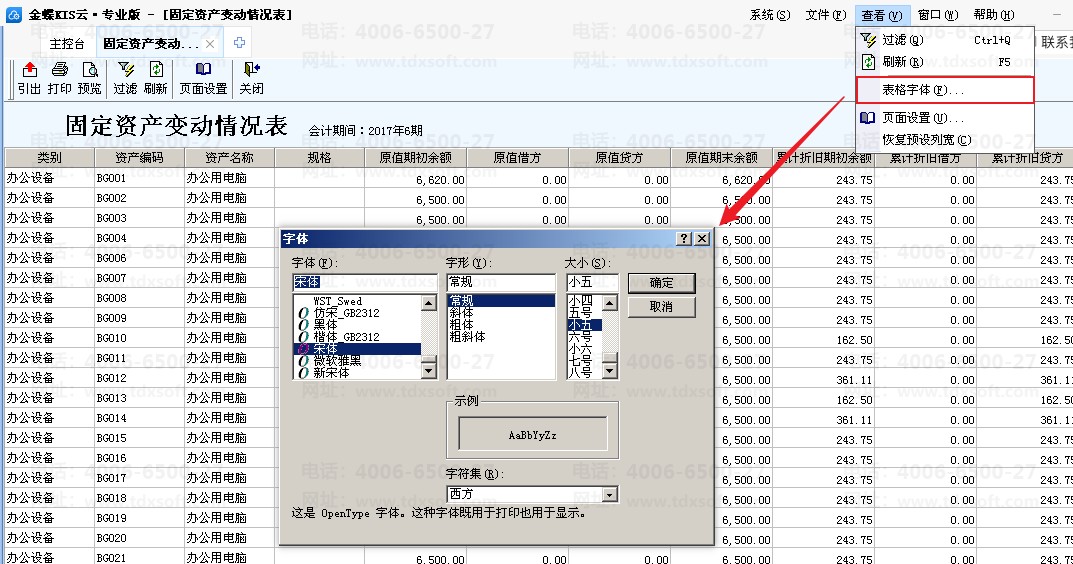
用户可以通过菜单栏【查看】→【表格字体】功能,来设置报表文字的字体和大小。
【页面设置】界面说明:
【页面】页签:用于设置报表行高;
【显示】页签:用于设置报表列的属性:
| 字段名称 | 解释说明 |
|
列宽 |
设置列的显示宽度,也可以直接在报表上,通过拖动表头的列边框来设置列宽。 |
| 显示 |
单击按钮即可进行设置,打勾表示显示该列。 |
| 锁定 |
单击按钮即可进行设置,打勾表示锁定该列,用户不能通过拖动来调整列宽。 |
| 列对齐 |
可以单击单元格,从下拉列表中选择报表数据的对齐方式。 |
| 显示格式 |
针对数字列,可以设置数字显示的格式。 |
|
冻结列 |
可以选择前几列进行冻结,当用鼠标横向拖动时,冻结列会固定显示。 |