
售后技术专线:400-665-0027
新购有特价、金蝶老客户升级金蝶云产品可以享受5折优惠,送手机、送话费,好礼不断!
金蝶KIS固定资产管理系统除了完成对固定资产的新增、减少和变动的业务处理,进行折旧计提和费用分摊,还提供了凭证管理功能,依据会计制度和准则的规定,完成对前述业务的会计核算处理。固定资产管理系统生成的凭证将自动传递到总账系统,实现财务业务的一体化管理,保证固定资产管理系统和总账系统的数据相符。
【固定资产生成凭证】界面工具栏字段说明:
| 字段名称 | 解释说明 |
|
按单 |
按单生成凭证,可以一次同时选中一条或多条固定资产,分别单个生成一张或多张固定资产凭证传到总账系统。 |
| 汇总 |
汇总生成凭证,可以一次同时选中一条或多条固定资产,汇总生成一张固定资产凭证传到总账系统。 当按汇总功能生成凭证时,系统还提供参数选项【固定资产凭证分录分开列示】,勾选该选项后,系统将多个固定资产分开列示。如不勾选该选项,系统生成凭证会把多张卡片的固定资产金额汇总,只显示一条固定资产汇总金额分录。 |
| 修改 | 修改凭证,对已生成但尚未过账或审核的固定资产凭证进行修改。 |
| 删除 | 删除凭证,对已生成但尚未过账或审核的固定资产凭证进行删除。 |
| 查看 |
查看凭证,查看已生成的固定资产凭证。 |
| 审核 |
审核凭证,对已生成的固定资产凭证进行审核。 |
在正式开始固定资产生成凭证前,需要先设置凭证处理的选项。在【固定资产生成凭证】界面中单击菜单栏【文件】→【选项】,系统调出【固定资产生成凭证— —选项方案设置】界面,由用户进行设置处理。
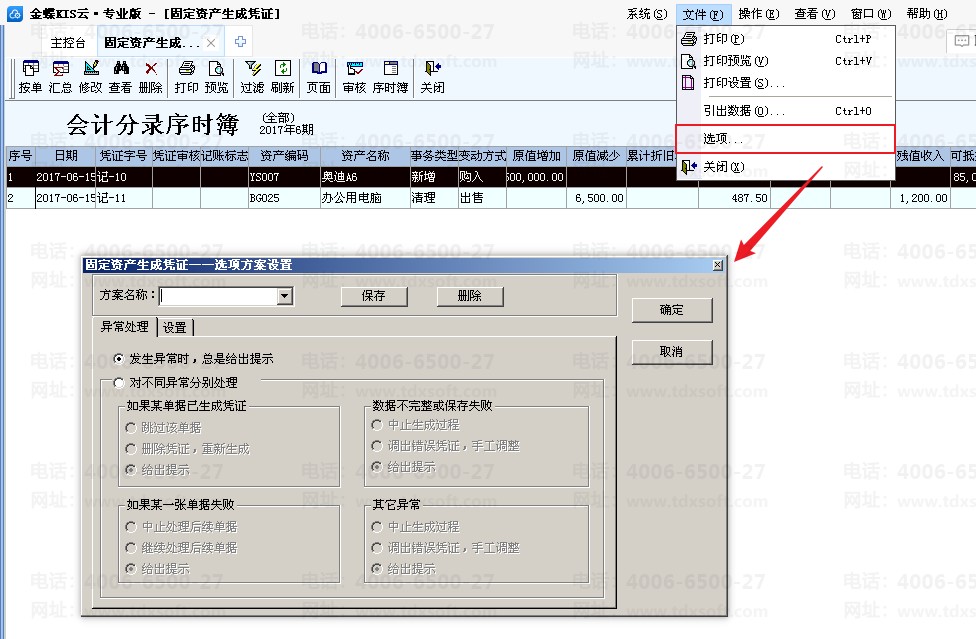
在【固定资产生成凭证— —选项方案设置】界面,主要报错【异常处理】和【设置】两个页签:
【异常处理】:用户可选择在固定资产凭证生成过程中发生异常时,系统如何进行处理:可以选择总是给出提示,或针对不同异常分别处理。用户根据需要,按选项说明设置即可。
【设置】:用户可设置【残值收入对应科目】、【清理费用对应科目】、【减值准备对方科目】,这几项科目不必划分固定资产进行对应,因此可在此统一设置,以确保固定资产清理和减值准备处理,在生成凭证时的数据完整性。
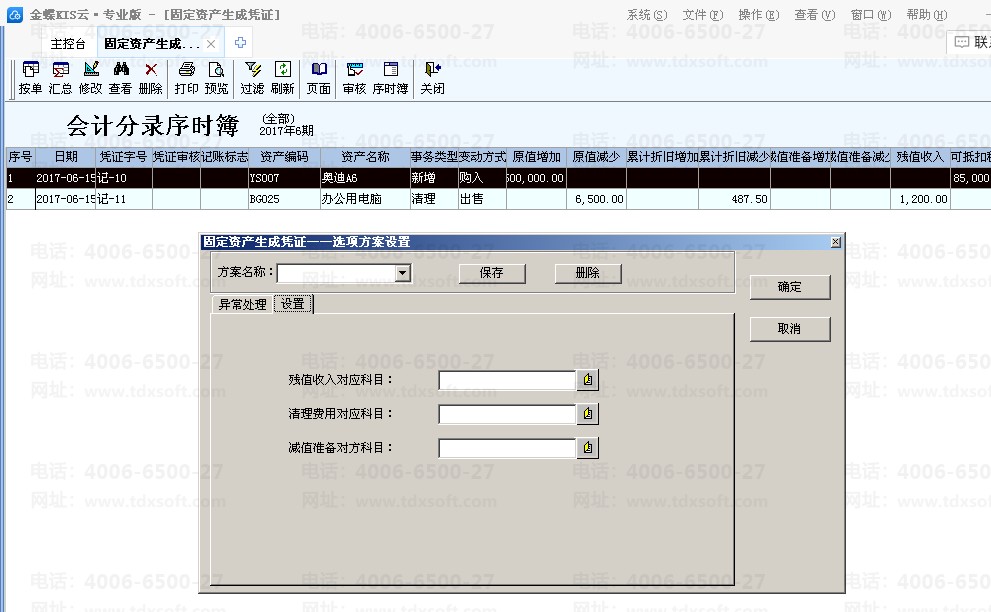
选项设置完成后,可以单击【保存】,将对选项的设置保存为方案。用户可以根据业务需要设置多种选项方案,在以后生成凭证时直接选方案即可,而无需每次进行设置。完成后单击【确定】结束操作即可。
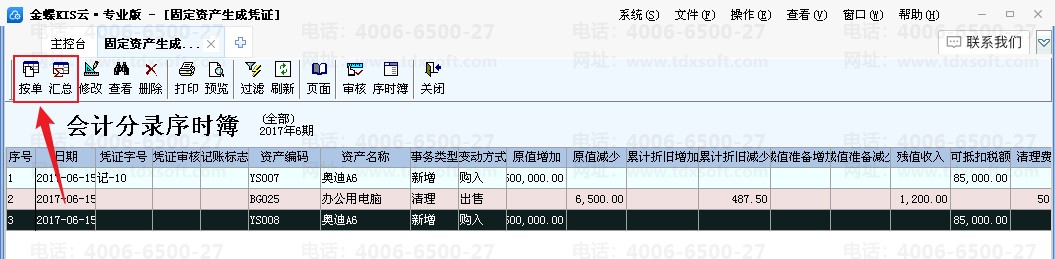
在【固定资产生成凭证】 界面,选择要生成凭证的固定资产业务记录(可按住按住Shift键或Ctrl键,用鼠标选择多行数据),工具栏单击【按单】或【汇总】,系统会根据变动方式类别中的设置生成记账凭证,固定资产业务记录生成凭证后颜色改变并且显示凭证字号。
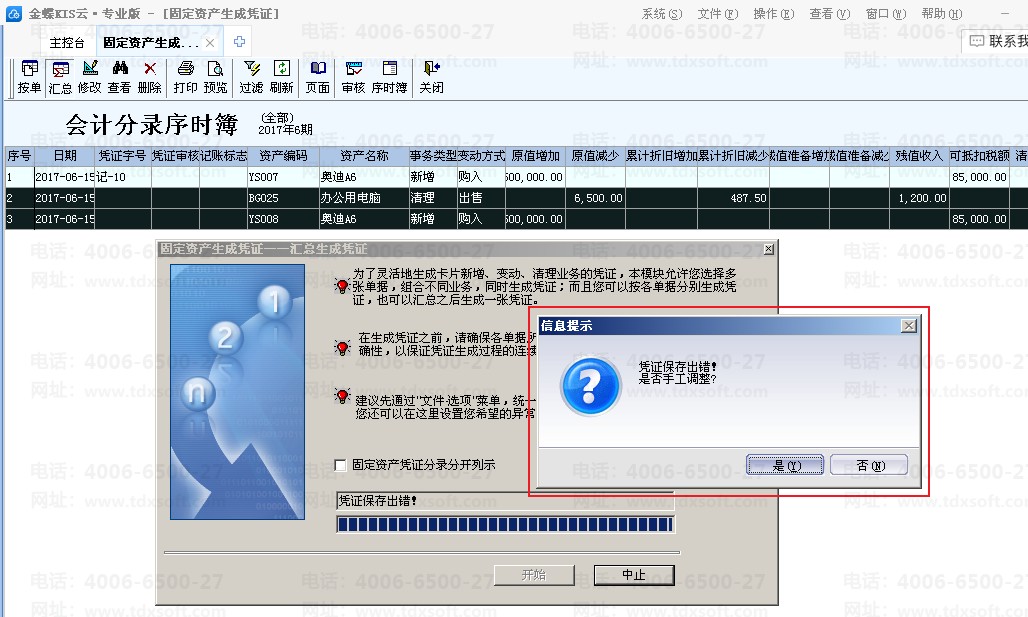
如果在基础资料中预设的科目不全,系统会提示并弹出凭证界面由用户修改,修改完毕后单击【保存】即可生成凭证。
直接点击【固定资产凭证序时簿】即可查询到固定资产生成的凭证,也可在【固定资产生成凭证】界面中,工具栏单击【序时簿】便进入【会计分录序时簿】界面,在此可以查看固定资产凭证的详细内容;
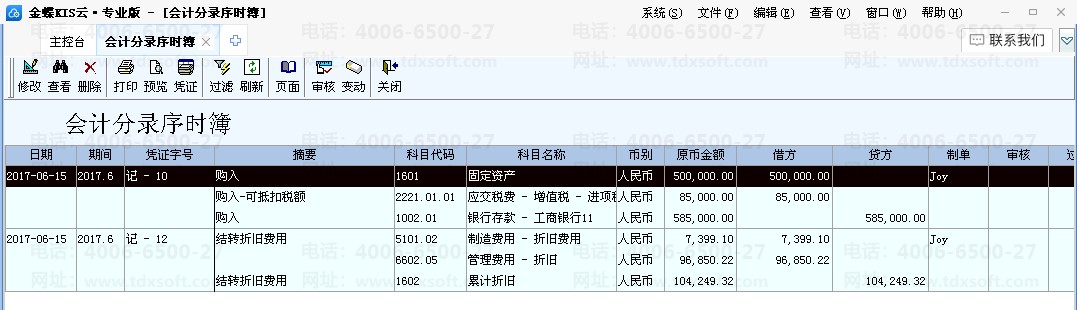
【会计分录序时簿】界面中可以查看、修改、删除、审核和反审核凭证,也可以设置各种过滤条件过滤出自己所需要的凭证;
【会计分录序时簿】界面和【固定资产生成凭证】界面可以随时切换,工具栏单击【变动】便可切换到固定资产生成凭证界面。